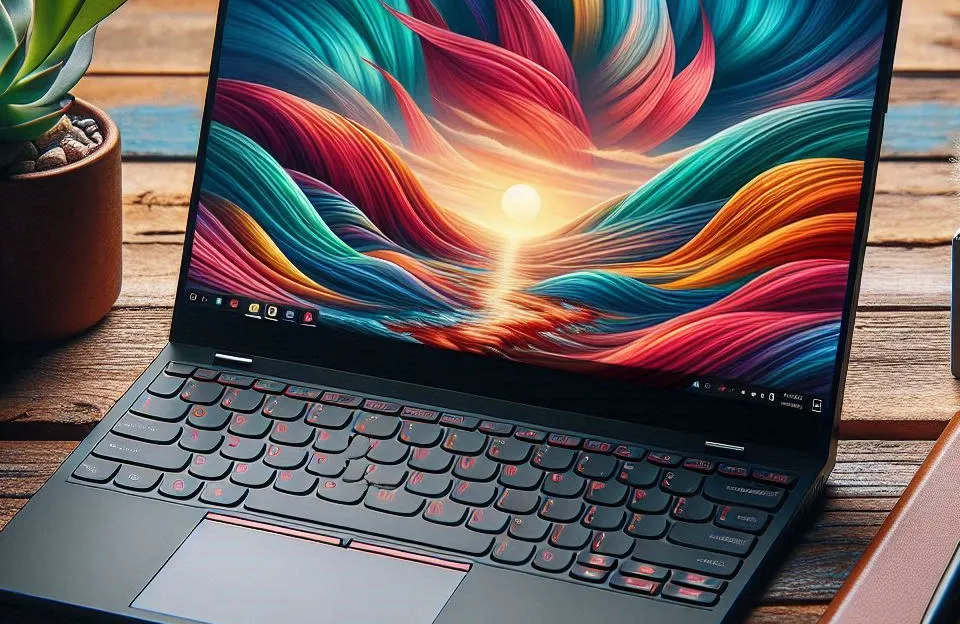

Primeiramente, entender como funciona a conexão no Apple Notebook com o Chrome pode ser um divisor de águas para quem busca produtividade e eficiência. Seja para navegação, trabalho remoto ou estudos, essa combinação tem muito a oferecer. Neste artigo, vamos explorar os passos essenciais, dicas práticas e truques úteis para tirar o máximo proveito dessa integração. Fique comigo até o final para descobrir como otimizar sua experiência no macOS com o navegador do Google.
Por que usar o Chrome no Apple Notebook?
Antes de tudo, o Chrome se destaca por sua velocidade, flexibilidade e ampla compatibilidade com diversas ferramentas. Apesar do Safari ser o navegador padrão no macOS, muitos usuários preferem o Chrome por suas funcionalidades exclusivas, como extensões e sincronização entre dispositivos. Conexão no Apple Notebook com o Chrome permite acesso facilitado a aplicativos da web, maior personalização e uma experiência de navegação fluida.
Como configurar o Chrome no macOS
Baixando o Google Chrome no Apple Notebook
A princípio, o primeiro passo para a conexão no Apple Notebook com o Chrome é fazer o download do navegador. Para isso:
- Acesse o site oficial do Google Chrome.
- Clique em “Baixar Chrome” e selecione a versão compatível com macOS.
- Siga as instruções de instalação no arquivo baixado.
Nesse sentido, o processo é rápido e simples, garantindo que você tenha acesso à versão mais atualizada do navegador.
Configurações iniciais no navegador
Depois de instalado, é essencial ajustar o Chrome para aproveitar ao máximo sua integração com o Apple Notebook. Ajuste as configurações em:
- Sincronização: Faça login com sua conta Google para sincronizar favoritos, extensões e senhas.
- Privacidade e segurança: Habilite controles de privacidade para uma navegação mais segura.
- Aparência: Personalize o tema do navegador para combinar com o estilo do macOS.
Vantagens da conexão entre macOS e Chrome
Sinergia entre hardware e software
Sobretudo, a integração entre o hardware do Apple Notebook e o Chrome oferece um desempenho notável. O navegador é otimizado para rodar de forma eficiente no macOS, mesmo com múltiplas abas abertas. Além disso, sua compatibilidade com gestos no trackpad torna a navegação ainda mais intuitiva.
Recursos exclusivos do Chrome
Contudo, é impossível ignorar os recursos exclusivos que tornam a conexão no Apple Notebook com o Chrome tão atraente:
- Extensões da Chrome Web Store: Ferramentas para produtividade, bloqueio de anúncios e muito mais.
- Google Docs e Drive: Integração perfeita para trabalho colaborativo.
- Modo escuro: Harmoniza com a estética do macOS.
Dicas para otimizar o uso do Chrome no macOS
Atalhos de teclado no Chrome
Em outras palavras, dominar os atalhos do Chrome no macOS é fundamental para economizar tempo. Alguns exemplos incluem:
- Cmd + T: Abrir uma nova aba.
- Cmd + W: Fechar a aba atual.
- Cmd + Shift + T: Reabrir a última aba fechada.
Juntamente com esses atalhos, o uso do Spotlight para iniciar o Chrome pode acelerar ainda mais sua rotina.
Gerenciamento de extensões
Apesar disso, o excesso de extensões pode impactar o desempenho. Nesse sentido, desative ou remova aquelas que não são usadas frequentemente para manter o navegador ágil.
Soluções para problemas comuns
O Chrome está lento no Apple Notebook
Se o Chrome parecer lento, experimente:
- Limpar o cache e os dados de navegação.
- Atualizar o navegador para a versão mais recente.
- Verificar extensões que consomem muitos recursos.
Problemas de compatibilidade
Porém, caso encontre dificuldades para abrir arquivos ou acessar sites, certifique-se de que o navegador está atualizado e que o macOS está na versão mais recente.
Como o Chrome se compara ao Safari no Apple Notebook?
Velocidade e desempenho
Embora o Safari seja bem integrado ao macOS, o Chrome oferece melhor desempenho para quem precisa de muitas abas abertas ou utiliza aplicativos da web frequentemente.
Personalização
Todavia, o Chrome leva vantagem em personalização graças às suas extensões e temas, que podem transformar a experiência de navegação.
Consumo de bateria
Do mesmo modo, vale lembrar que o Chrome pode consumir mais energia em comparação ao Safari. Para minimizar esse impacto, use o modo de economia de bateria disponível no macOS.
Usando o Chrome em conjunto com outros aplicativos Apple
A conexão no Apple Notebook com o Chrome vai além da navegação. Por exemplo:
- Calendário e Gmail: Use as extensões para gerenciar compromissos e emails diretamente no navegador.
- FaceTime e iMessage: Enquanto o Safari pode ser mais integrado, o Chrome permite fácil acesso a aplicativos alternativos.
Melhores extensões para usuários do macOS
Juntamente com o uso diário, algumas extensões podem melhorar sua produtividade:
- LastPass: Gerenciador de senhas.
- Grammarly: Auxílio na escrita de textos.
- AdBlock: Bloqueio de anúncios para navegação mais limpa.
Como sincronizar dispositivos usando o Chrome
Sincronização entre iPhone e Apple Notebook
Bem como no Apple Notebook, o Chrome permite sincronizar abas, favoritos e histórico com o iPhone. Para isso:
- Faça login no navegador em ambos os dispositivos.
- Habilite a opção de sincronização nas configurações.
Essa funcionalidade garante que você continue suas atividades sem interrupções.
Integração com Google Drive
Por fim, use o Google Drive no Chrome para armazenar arquivos na nuvem e acessá-los facilmente em qualquer dispositivo.
Minhas Impressões Pessoais
Pessoalmente, acho que a conexão no Apple Notebook com o Chrome é indispensável para quem busca produtividade e flexibilidade. O navegador oferece recursos incríveis, como extensões personalizáveis e sincronização entre dispositivos, além de um desempenho otimizado no macOS. Apesar de consumir um pouco mais de bateria, suas vantagens superam essa limitação. Com a integração perfeita de ferramentas como Google Drive e Gmail, é difícil imaginar uma rotina de trabalho sem o Chrome.
Conclusão
Em suma, a conexão no Apple Notebook com o Chrome combina o melhor dos dois mundos: o desempenho do hardware da Apple e a versatilidade do navegador do Google. Seja para trabalho, estudos ou lazer, essa integração oferece recursos poderosos que podem transformar sua experiência digital. Se ainda não experimentou essa combinação, agora é a hora de dar uma chance e aproveitar tudo o que ela tem a oferecer.

Perguntas Frequentes (FAQ)
Primeiro, acesse o site oficial do Google Chrome, clique em “Baixar Chrome” e siga as instruções de instalação. Em pouco tempo, o navegador estará pronto para uso no seu Mac.
O Chrome oferece velocidade, extensões personalizáveis, sincronização entre dispositivos e melhor desempenho com várias abas abertas, além de integração com ferramentas como Google Docs e Drive.
Para otimizar o Chrome, limpe o cache, atualize o navegador e desative extensões desnecessárias. Isso ajuda a manter o navegador rápido e leve.