
Mapas mentais são uma ferramenta poderosa para organizar informações de forma visual e facilitar o processo de brainstorming, planejamento e aprendizado. O Google Docs, uma plataforma de processamento de texto amplamente utilizada, permite que você crie mapas mentais de maneira eficiente e colaborativa. Neste artigo, vamos explorar passo a passo como criar um mapa mental no Google Docs e como aproveitar ao máximo essa funcionalidade.


Tempo necessário: 8 minutos
Como Fazer um Mapa Mental no Google Docs
- Passo 1: Acesse o Google Docs
Para começar, acesse o Google Docs em seu navegador. Certifique-se de estar logado em sua conta do Google.
- Passo 2: Crie um Novo Documento
Clique em “Novo” e selecione “Documento” para criar um novo documento em branco.
- Passo 3: Acesse o Add-on “Mapa Mental para Google Docs”
Para adicionar a funcionalidade de mapa mental ao seu documento, vá até o menu “Add-ons” e pesquise por “Mapa Mental para Google Docs”. Instale este complemento.
- Passo 4: Crie Seu Mapa Mental
Agora que você instalou o complemento, você pode começar a criar seu mapa mental. Clique em “Add-ons” novamente, escolha “Mapa Mental para Google Docs” e selecione “Iniciar”.
- Passo 5: Adicione Tópicos e Subtópicos
No painel lateral do complemento, você pode adicionar tópicos principais e sub tópicos ao seu mapa mental. Basta clicar em “Adicionar Tópico” e digitar o texto desejado.
- Passo 6: Personalize seu Mapa Mental
O complemento oferece várias opções de personalização, como cores, estilos de fonte e conectores. Faça ajustes para tornar seu mapa mental mais visualmente atraente e organizado.
- Passo 7: Compartilhe e Colabore
Um dos principais benefícios do Google Docs é a capacidade de colaboração em tempo real. Você pode compartilhar seu documento com colegas e colaborar na criação do mapa mental.
- Passo 8: Exporte seu Mapa Mental
Se você precisar usar seu mapa mental fora do Google Docs, é possível exportá-lo como uma imagem ou PDF. Basta selecionar a opção de exportação desejada no complemento.
Dicas para Criar Mapas Mentais Eficientes
Aqui estão algumas dicas adicionais para criar mapas mentais eficazes no Google Docs:
Use Palavras-Chave
Utilize palavras-chave e frases curtas para representar conceitos-chave em seu mapa mental. Isso tornará a visualização mais clara e concisa.
Mantenha a Simplicidade
Evite sobrecarregar seu mapa mental com informações excessivas. Mantenha-o simples e focado nos pontos essenciais.
Organize Hierarquicamente
Organize seus tópicos em uma estrutura hierárquica clara. Isso ajuda a mostrar a relação entre os conceitos.
Utilize Cores e Ícones
Aplique cores e ícones para categorizar e destacar informações importantes em seu mapa mental.
Outras Ferramentas Gratuitas para Mapas Mentais:
- MindMeister: Uma ferramenta online que permite criar, compartilhar e colaborar em mapas mentais. Link
- XMind: Uma aplicação de desktop popular para mapas mentais com uma versão gratuita disponível. Link
- Coggle: Uma ferramenta online simples e intuitiva para criar mapas mentais. Link
- FreeMind: Um software de código aberto para mapas mentais. Link
- MindMup: Permite criar mapas mentais online e salvá-los diretamente no Google Drive. Link
- Biggerplate: Uma comunidade onde os usuários podem compartilhar e baixar modelos de mapas mentais. Link
- GoConqr: Uma plataforma de aprendizado que inclui uma ferramenta de mapas mentais. Link
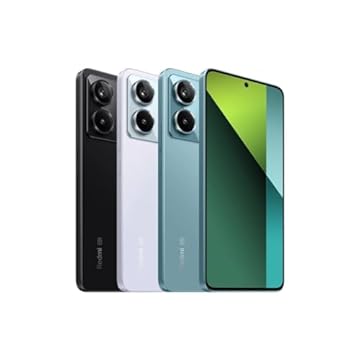
Smartphone Xiaomi Redmi Note 13 8+256G Powerful Snapdragon® performance 120Hz FHD+ AMOLED display 33W fast charging with 5000mAh battery No NFC (Black)
Smartphone Xiaomi Redmi Note 13 Pro 5G 8GB+256GB Snapdragon 7s Gen 2, Câmera 200MP OIS, Carregamento Turbo 67W, 120Hz, AMOLED, NFC... (Preto)
Conclusão
Criar mapas mentais no Google Docs é uma maneira eficaz de organizar informações, promover a criatividade e colaborar com outras pessoas. Siga os passos mencionados acima e utilize as dicas fornecidas para criar mapas mentais visualmente atraentes e informativos.
Perguntas Frequentes
Sim, você pode adicionar um mapa mental a um documento existente seguindo os passos mencionados.
Não há um limite rígido, mas é recomendável manter seu mapa mental conciso e focado para facilitar a compreensão.
Sim, há várias opções de complementos disponíveis. Explore diferentes opções para encontrar o que melhor atende às suas necessidades.
Sim, você pode acessar e editar seus mapas mentais no Google Docs em dispositivos móveis usando o aplicativo do Google Docs.
Você pode compartilhar seu documento do Google Docs, e as pessoas com quem você compartilhar poderão ver e editar o mapa mental, dependendo das permissões concedidas.